Através do OpenCart você também pode vender produtos para Download, como apostilas, músicas, eBooks ou qualquer outro produto digital.
Para cadastrar produtos para download no OpenCart não é uma tarefa dificil.
- Primeiramente você faz Upload do Arquivo para Download: ADMIN > Catálogo > Downloads > Inserir
- Depois que cadastrar o Download, você precisa criar o produto e vincular um download a ele: ADMIN > Catálogo > Produtos > Inserir. Para ligar o Download ao produto, dentro da tela de cadastro do Produto Ligações > Downloads
O problema é que nem sempre você consegue fazer upload dos arquivos. Pode ser que ao tentar fazer o upload você se depare com alguns erros e impedimentos do tipo:
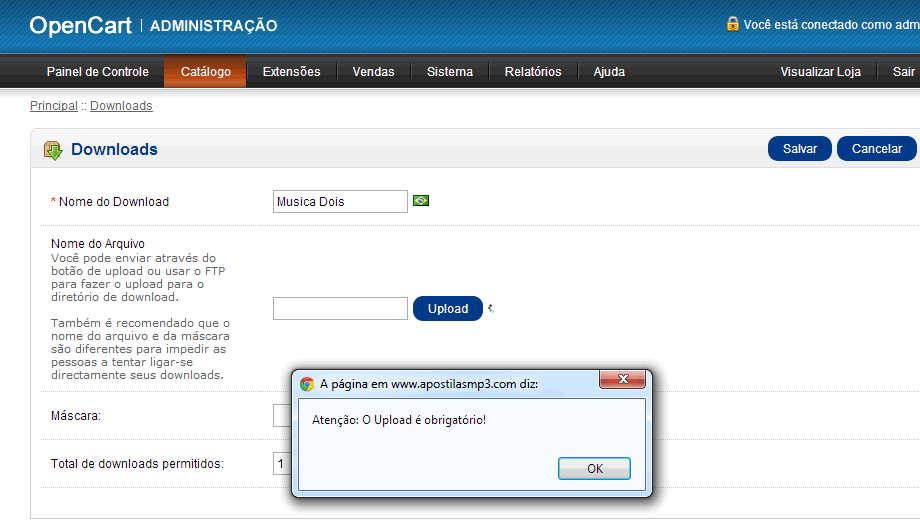
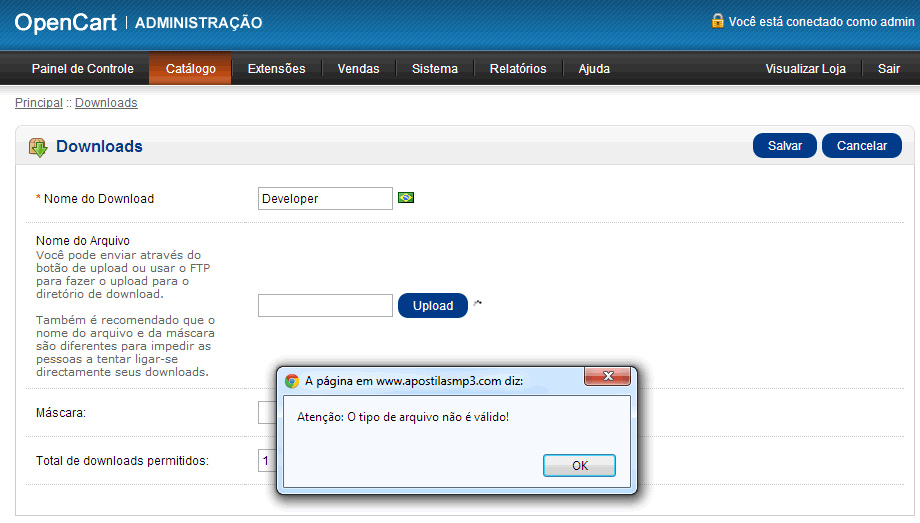
- Invalid File Type!
- Unable the Upload!
- Upload Required!
- Atenção: O Upload é Obrigatório!
- Atenção: O tipo de arquivo não é válido!
Se você esta passando por alguns desses tipos de problemas, segue as possíveis soluções:
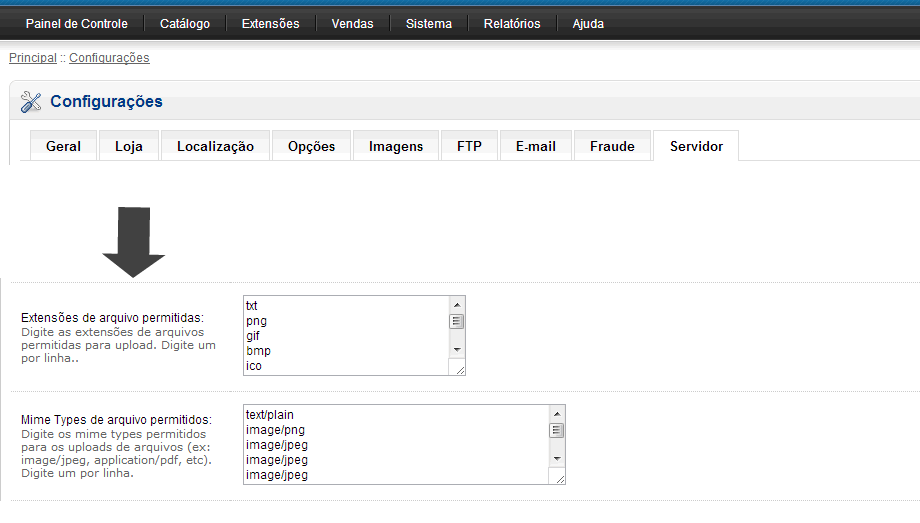
1- Verificar Extensões de Arquivos Permitidas
Primeira questão a ser verificada é se o tipo de arquivo (extensão) está permitida para upload. Veja essa configuração em ADMIN > Sistema > Configurações > Selecione a loja e Editar > Guia Servidor > Extensões de Arquivos Permitidas. Verifique se a extensão do arquivo que você esta tentando subir encontra-se na lista, caso não esteja, insira a extensão no campo abaixo da ultima linha.
2- Verificar o Mime Types de arquivo permitidos
Segunda questão a ser verificada é o Mime Types de arquivo permitidos. Veja essa configuração em ADMIN > Sistema > Configurações > Selecione a loja e Editar > Guia Servidor > Mime Types de arquivo permitidos. Verifique se o tipo do arquivo que você esta tentando subir encontra-se na lista, caso não esteja, insira o tipo no campo abaixo da ultima linha.
3- Verificar o limite de upload no php.ini
Veja nas configurações do PHP, ou peça para a empresa que hospeda sua loja veja o limite de Upload no php.ini. Campos a ser verificado: upload_max_filesize, post_max_size. Veja também se o mod_security está com on.
4- Se nada disso funcionar, eis mais uma solução.
Caso nenhuma das soluções funcione, teremos que subir os arquivos diretamente via FTP. Veja como:
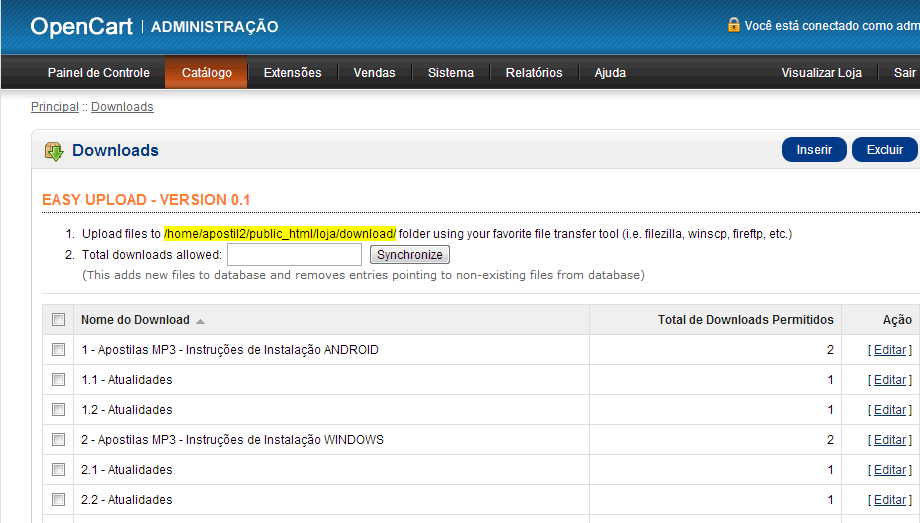
- Crie uma conexão FTP (utilize o filezilla) para a pasta download que está na raiz da instalação do seu OpenCart
- Agora suba os arquivos diretamente via FTP para pasta download. Calma, o Download ainda não irá aparecer na lista, pois para isso precisa de mais alguns passos abaixo.
- Assim que subir todos os arquivos, você precisa sincroniza-los, ou seja, dizer ao banco de dados que existem arquivos naquela pasta. Para isso baixe o arquivo Easyupload, suba o arquivo easy_upload.xml para a pasta xml do seu vQmod (veja como instalar vQmod).
- Após a Instalação do Easyupload no admin do seu OpenCart, vá até Catalogo > Downloads e clique na opção Synchronize do EASY UPLOAD que foi instalado.
Pronto, seus downloads agora estão disponíveis.
Espero ter ajudado.


Olá! Sou Fábio Bmed — fundador da Metapax, consultoria estratégica de posicionamento e crescimento para negócios, e criador da MapexMind, um método de neuropsicologia aplicada voltado à compreensão prática da mente humana. Também sou o criador do blog FabioBmed.com.br.
Desde 2006 trabalho com tecnologia, marketing digital e análise de sistemas complexos. Mas os sistemas que mais me fascinam hoje são os que carregamos dentro da cabeça.
Estou entrando na psicologia, com foco em neuropsicologia — a ciência que explica por que você pensa, decide e se comporta do jeito que faz. Essa transição não é um desvio de rota: é a evolução natural de quem passou décadas entendendo como sistemas funcionam — e percebeu que o mais complexo de todos ainda estava por ser mapeado.
Ao longo dessa trajetória, criei dois projetos que sintetizam essa visão.
A Metapax nasceu da percepção de que negócios não crescem por acaso. Crescem quando existe uma estrutura clara de autoridade, presença e experiência do cliente. Depois de mais de duas décadas liderando operações digitais e analisando padrões de crescimento empresarial, transformei esse entendimento no Método APA — Autoridade, Presença e Atendimento — aplicado a empresas e profissionais que querem crescer com previsibilidade e posicionamento sólido.
Já a MapexMind surgiu de outro tipo de investigação: entender a arquitetura da mente humana. O projeto aplica neuropsicologia à vida real para ajudar pessoas a compreenderem padrões emocionais, cognitivos e comportamentais — próprios ou de quem amam — traduzindo conceitos complexos em clareza prática e utilizável.
No fundo, os dois projetos partem da mesma pergunta:
Como sistemas funcionam por trás da superfície?
Negócios, comportamento, decisões, relações humanas, tecnologia, marketing e mente — tudo aqui é analisado pelo mesmo prisma: estrutura, padrões e a ciência por trás de como as coisas realmente funcionam.
Este blog é o ponto de encontro dessas áreas. Um espaço onde tecnologia, psicologia, neurociência, comportamento humano, marketing e filosofia prática deixam de ser assuntos separados e passam a conversar entre si.