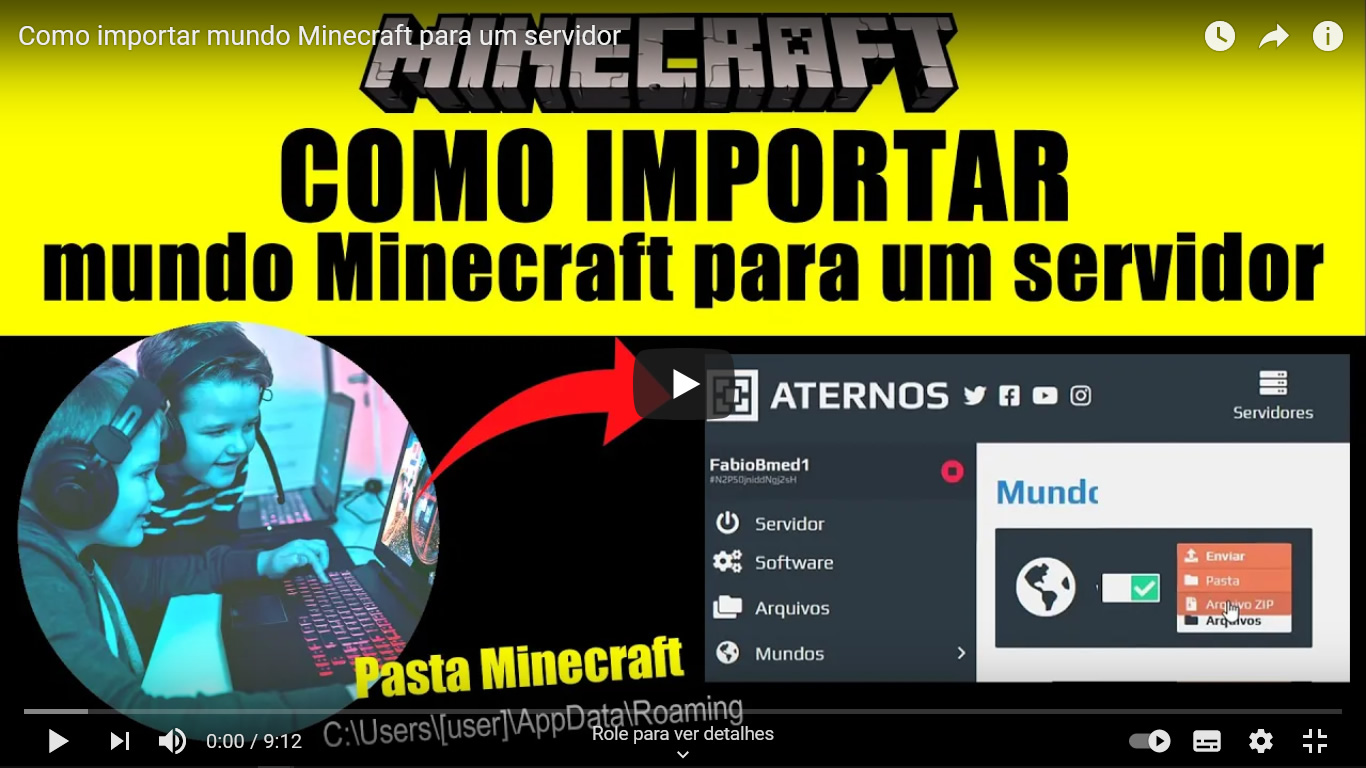
Como importar mundo Minecraft para um servidor Aternos
Olá Pessoal, nesse post vou ensinar como exportar e importar seu mundo Minecraft para qualquer outro servidor sem perder nada.
A situação é a seguinte, você tem um Mundo Minecraft na sua máquina, e nesse mundo você já Minera há muito tempo, e você também já tem muitas construções nele, só que você agora quer jogar com seus amigos em qualquer lugar do mundo fora da sua rede.
Sabemos que através de um servidor privado é possível jogar com qualquer outro jogador no mundo, acontece que se você criar um servidor privado você vai começar o seu mundo do zero, mas você já tem o um mundo completo e minerado e você não quer perder nada nesse mundo, o que fazer?
Saiba que é possível exportar o seu Mundo Minecraft do seu computador para um servidor privado , e com isso você vai conseguir jogar Minecraft com seus amigos de qualquer lugar do mundo.
Nesse exemplo vou fazer uma exportação do meu Mundo Minecraft da minha máquina na rede local e importar para um servidor Aternos, e como exportar de um Servidor Aternos para para a minha máquina local.
Como exportar o Mundo Minecraft do meu computador e importar para o servidor Aternos
Maquina Local
1 – Você precisa localizar a pasta do Minecraft no seu computador. Geralmente essa pasta fica dentro do C:\Users\(nome do user)\AppData\Roaming\.minecraft
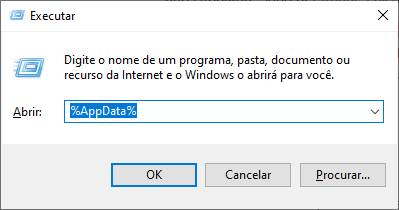
Se preferir, digite no executar o compando %AppData%, dentro do AppData você encontra a pasta .Minecraft
2 – Dentro da pasta .minecraft, localize a pasta “saves”. Dentro da pasta “saves” você vai encontrar todos os seus mundos.
3 – Localize a pasta do seu mundo, e compacte a pasta.
4 – Agora abra o servidor Aternos
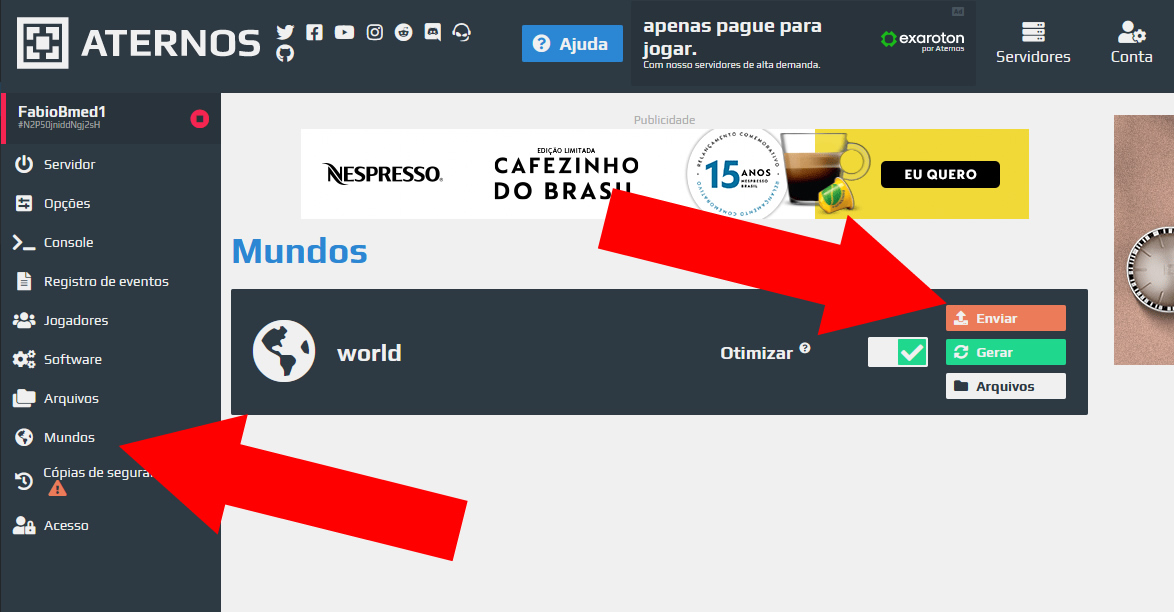
5 – Va na opção “Mundos”
6 – Clique na opção “Enviar”
7 – Selecione a pasta compactada e clique em “Enviar”
Pronto, você conseguiu subir seu mundo Minecraft para um Servidor.
Como exportar e importar Mundo Minecraft do meu do servidor Aternos para minha máquina local
Servidor Aternos
1 – bra o servidor Aternos
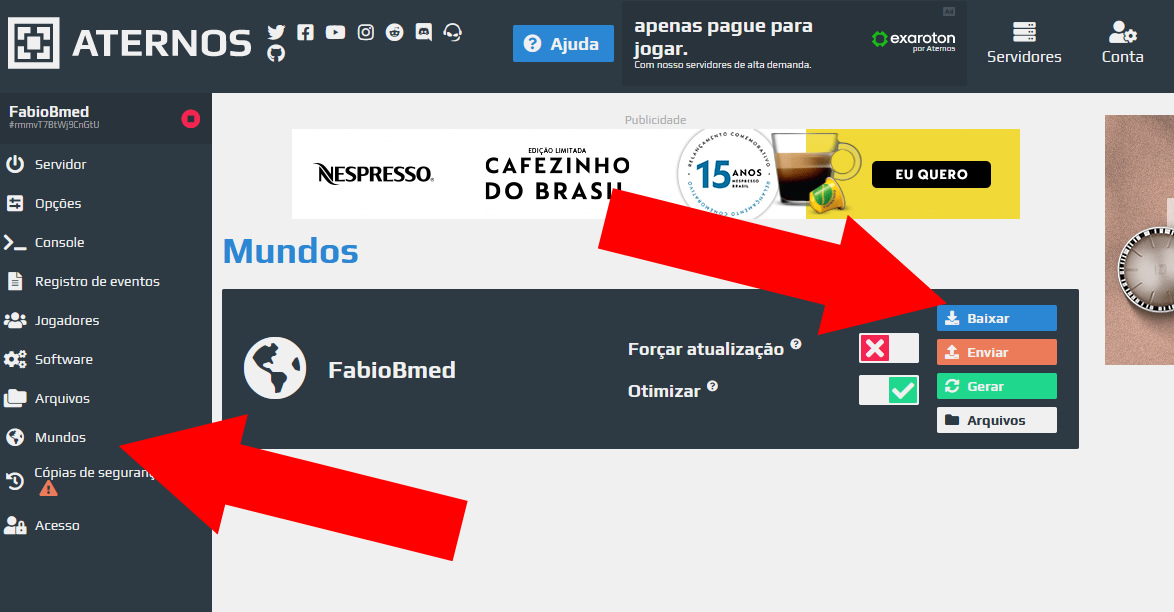
2 – Va na opção “Mundos”
3 – Clique na opção “Baixar”
Maquina Local
4 – Abra a pasta do Minecraft no Seu computador. Geralmente essa pasta fica dentro do C:\Users\(nome do user)\AppData\Roaming\.minecraft
Se preferir, digite no executar o comando %AppData%, dentro do AppData você encontra a pasta .Minecraft

5 – Dentro da pasta .minecraft, localize a pasta “saves”.
6 – Descompacte a pasta que você baixou dentro da pasta “saves”
Pronto, você conseguiu baixar o seu mundo Minecraft de um Servidor para sua máquina local.


Olá! Sou Fábio Bmed — fundador da Metapax, consultoria estratégica de posicionamento e crescimento para negócios, e criador da MapexMind, um método de neuropsicologia aplicada voltado à compreensão prática da mente humana. Também sou o criador do blog FabioBmed.com.br.
Desde 2006 trabalho com tecnologia, marketing digital e análise de sistemas complexos. Mas os sistemas que mais me fascinam hoje são os que carregamos dentro da cabeça.
Estou entrando na psicologia, com foco em neuropsicologia — a ciência que explica por que você pensa, decide e se comporta do jeito que faz. Essa transição não é um desvio de rota: é a evolução natural de quem passou décadas entendendo como sistemas funcionam — e percebeu que o mais complexo de todos ainda estava por ser mapeado.
Ao longo dessa trajetória, criei dois projetos que sintetizam essa visão.
A Metapax nasceu da percepção de que negócios não crescem por acaso. Crescem quando existe uma estrutura clara de autoridade, presença e experiência do cliente. Depois de mais de duas décadas liderando operações digitais e analisando padrões de crescimento empresarial, transformei esse entendimento no Método APA — Autoridade, Presença e Atendimento — aplicado a empresas e profissionais que querem crescer com previsibilidade e posicionamento sólido.
Já a MapexMind surgiu de outro tipo de investigação: entender a arquitetura da mente humana. O projeto aplica neuropsicologia à vida real para ajudar pessoas a compreenderem padrões emocionais, cognitivos e comportamentais — próprios ou de quem amam — traduzindo conceitos complexos em clareza prática e utilizável.
No fundo, os dois projetos partem da mesma pergunta:
Como sistemas funcionam por trás da superfície?
Negócios, comportamento, decisões, relações humanas, tecnologia, marketing e mente — tudo aqui é analisado pelo mesmo prisma: estrutura, padrões e a ciência por trás de como as coisas realmente funcionam.
Este blog é o ponto de encontro dessas áreas. Um espaço onde tecnologia, psicologia, neurociência, comportamento humano, marketing e filosofia prática deixam de ser assuntos separados e passam a conversar entre si.
Publicação Criada em: julho 30, 2021
Atualizado em: março 20, 2025 10:10 pm